Quick Start (간단사용법)
-
dNote 설치파일을 사용할 PC에 다운로드한다.
필수 마이크가 있어야 합니다. 마이크는 담당 매니저를 통해 무상으로 빌려 쓸 수 있습니다(임대이며, 사용을 중단하면 반납). 가지고 계신 USB 마이크를 써도 됩니다.
- PC에서 설치파일을 실행하고 치과명과 연락처를 입력한다. (치과명과 연락처는 정확히 입력)
-
무료체험판을 체험한다. (14일 · 10,000포인트 · 약 500분)
체험이 끝난 뒤 계속 쓰려면 29,800원(10,000포인트 · 500분)을 결제하고, 이메일로 받은 라이선스 코드로 정식판을 활성화한다. 기본료는 없고 쓴 만큼만 포인트가 쓰인다.
- 전자차트에서 지금 상담할 환자의 차트를 열고, 사이드바의 [대화요약] 버튼을 눌러 시작
- 상담이 끝나면 [대화요약] 버튼을 한 번 더 눌러 종료. 잠시 뒤 요약이 차트에 들어간다.
- 아래의 사용자 매뉴얼을 정독한다.
- 유튜브 영상 매뉴얼을 시청한다.
1. 시작법
-
dNote 설치파일을 사용할 PC에 다운로드 한다.
마이크는 담당 매니저를 통해 무상으로 빌려 쓸 수 있다(임대, 사용 중단 시 반납). 직접 준비할 때는 아래 FAQ의 「어떤 마이크를 사용해야 하나요?」를 참고한다.
- 다운로드한 파일을 실행하면, PC에 dNote가 설치된다.
- dNote 첫 실행시, 치과명과 연락처를 정확히 입력한다.
-
무료체험판을 체험한다.
- 무료체험판은 14일 기간 제한이 있다.
- 총 10,000 포인트가 체험 포인트로 지급된다.
- 10,000 포인트 기준 약 500분 사용 가능 (1분에 20포인트 소모)
- 체험 기간이 끝나면 남은 체험 포인트는 쓸 수 없다.
-
무료체험판 만료 후에도 계속 사용하려면:
- [사이드바] > [포인트 구매하기] 또는 구매 링크에서 29,800원(10,000포인트 · 500분)을 결제
- 이메일로 받은 라이선스 코드로 dNote 정식판 활성화
- 체험이 끝나도 [포인트 구매하기] 버튼은 그대로 남아 있어, 다시 설치하지 않고 이어서 쓸 수 있다.
2. dNote [대화요약] 기능 실전 활용 가이드
치료 전
- 신환/구신환 내원 시, 진단/비용/치료계획 상담 내용을 기록한다.
- 예정 치료의 한계점/부작용/추후 통증 등 민감 내용에 대한 선고지 및 환자 동의 대화를 기록한다.
-
짧은 혼자말 음성메모에도 사용 가능
- 대화가 아주 짧으면 받아적은 대화 본문이 그대로 함께 출력된다.
- 비교적 긴 대화는 요약되어 출력된다.
- 가상의 AI 어시스트에게 불러주는 원장의 혼자말(치식/진단/치료계획/기타 음성메모)을 기록한다.
치료 중
- 치료 중 추가로 발생한 환자 고지사항을 기록한다.
-
예시
- 충치가 생각보다 깊어 레진 → 인레이 또는 신경치료로 변경해야 할 때
- 신경치료 중 근관 파절 발견 → 임플란트로 변경해야 할 때
- 수술 중 뼈이식이 추가로 필요 → 중간 고지할 때
-
어시스트 없이 짧은 음성 차팅이 필요할 때
- 예: “17번 치아 MB canal 길이는 21mm입니다”
- 예: “28번 사랑니 발치 중 팔라탈 루트 파절되어 남겨두기로 했습니다”
치료 후
- 치료 후 예상 통증/불편감/탈락가능성 등 주의사항 설명 내용을 기록한다.
- 컴플레인이 포함된 대화 등 민감한 내용을 기록한다.
- 나중에 무슨 말이 오갔는지 다시 확인할 필요가 있는 설명과 안내를 기록한다.
-
치료 후 짧은 음성 차팅
- 예: “홍길동 환자 다음 주에 1시간 정도 예약 잡을게요. 17번 크라운 프렙 예정이에요”
- 예: “35번 인레이 세팅했고, 37번은 신경치료 1단계 시행했습니다”
데스크에서
- 치과 데스크에서 환자와 나누는 대화를 기록·요약한다.
- 진료 주의사항, 비용, 예약 등 민감하고 긴 대화를 기록·요약한다.
전화통화
- 데스크에서 통화한 내용을 기록·요약한다.
- 환자 컴플레인 등 민감하고 긴 통화 내용을 기록·요약한다.
치과 내부 회의
- 진료 전/진료 마감 후 회의에서의 대화를 기록·요약한다.
3. 사용법
사전 준비
- 전자차트(덴트웹, 원클릭)가 실행 중이어야 한다. 지금 상담할 환자의 차트를 미리 열어 둔다. (앞 환자 차트가 열려 있지 않은지 확인)
- dNote 작업 완료 후 요약 내용이 클립보드에 자동 저장되므로 원하는 위치에 Ctrl+V로 붙여넣기 가능
- 지정된 저장폴더에 대화 본문과 요약본이 각각 파일로 저장된다.
- 파일은 선택된 환자의 이름과 차트번호로 구분되어 저장된다.
녹음파일을 PC에 남기려면: [사이드바] > [설정] > [대화요약/통화요약] 탭 > [대화요약이 끝나면 녹음파일은 삭제하기] 옵션을 끄세요.
마이크 세팅
- 음성입력장치(마이크/웹캠 등)를 먼저 연결한다.
- 설명하는 분 가까이 둔다. 환자 쪽에만 가깝게 두면 설명하는 분의 목소리가 멀어진다.
- 음악이나 영상 소리가 나는 곳에서는 떨어뜨려 둔다. 연장 케이블은 되도록 쓰지 않는다.
- 마이크가 잘 잡히는지는 [설정] > [대화요약/통화요약] 탭의 [마이크 확인하기] 버튼으로 점검할 수 있다.
시작/종료
- 화면 측면에 보여지는 사이드바에서 [대화요약] 버튼을 누르면 대화요약이 시작된다. (맨 위 환자 이름 바로 아래에 있는 버튼)
- [대화요약] 버튼을 한번 더 누르면 대화요약이 종료된다.
- 필요 시 [사이드바] > [설정] > [대화요약/통화요약] 탭에서 [대화요약] 시작/종료 단축키를 설정할 수 있다. 키보드 키 조합이나 마우스 옆 버튼(제4·5버튼)으로 정할 수 있다.
- 잘못 눌렀다면, 시작 직후 5초 안에 단축키를 한 번 더 누르면 바로 취소된다.
[환자에게 dNote 작업상태창 숨기기], [차팅 중 보여지는 안내 숨기기], [각종 효과음 음소거하기], [대화요약 타이머 숨기기]
화면을 정리하는 기능이며, 환자에게 녹음을 감추기 위한 기능은 아닙니다.
녹음/요약 동작 방식
- 대화요약 실행 중 환자와 자유롭게 대화하거나, 혼자말로 음성메모를 말한다.
- 요약은 ■ 상담대화, ■ Subjective, ■ #치식(치아별 PI와 치료계획) 순서로 정리되고, 마지막 줄에 #키워드가 붙는다.
- 대화가 아주 짧으면 받아적은 대화 본문이 그대로 함께 출력된다. (음성메모용)
- 비용·기간·내원 횟수까지 요약에 담고 싶다면 [설정] > [대화요약/통화요약] 탭의 [요약에 더 많은 내용 포함하기]를 켠다.
요약이 잘 나오게 말하기
- 상담 끝에 치아 번호와 치료계획을 한 번 소리 내어 말한다. 예: “26번 레진, 27번 인레이.”
- 약어와 은어는 풀어서 말한다. 저년차 선생님께 설명하듯 말하면 된다.
- 한 상담은 한 번에 담는다. 짧게 여러 번 켰다 끄면 앞뒤가 나뉘어 맥락이 이어지지 않는다.
- 중간에 CT를 찍으러 가도 끄지 않고 두면 된다. 그동안 그 PC에서 다른 환자 차트는 열지 않는다.
- 조금 일찍 켜도 괜찮다. 끝나면 다음 환자 차트를 열기 전에 끈다.
시간 연장 / 일시정지 / 취소
- 대화요약은 설정한 시간이 지나면 자동으로 끝나고 요약이 저장된다. 처음 설정은 25분이며, [설정] > [대화요약/통화요약] 탭의 [대화요약]기능이 자동으로 종료되는 시간 설정하기에서 1~50분으로 바꿀 수 있다. (PC마다 따로 설정)
- 대화요약 중 사이드바의 [대화요약] 버튼이나 dNote 작업상태창에 마우스를 올리면 ⏸ 일시정지, + 시간연장, ✕ 취소 버튼이 나타난다.
- 시간연장은 한 번에 5분씩, 최대 50분까지 가능하다. 마우스 오른쪽 버튼을 2초쯤 꾸욱 눌러도 5분 연장된다.
- 일시정지는 잠시 멈추는 기능이다. 상담이 끝나면 종료까지 눌러야 요약이 만들어진다.
작업 결과 저장 및 차트 입력
- 녹음 종료 후 음성을 글로 변환하고 요약문을 생성한다. (10초 이상 소요될 수 있음)
- 생성된 요약문은 전자차트에 <진료 메모>로 자동 입력된다.
- 차트에 들어가는 동안 마우스와 키보드가 잠시 멈출 수 있다. 고장이 아니니 그동안 프로그램을 끄지 말고 기다린다.
- 차트에 넣을 내용은 [설정] > [전자차트에 자동으로 입력될 내용 고르기]에서 고를 수 있다. (요약만 / 요약 + 본문 / 업로드 안함)
- 대화 본문(전문)은 dNote 저장폴더에 자동 저장된다. 사이드바의 [저장폴더열기] 버튼으로 바로 열 수 있다.
- 저장폴더 경로: [사이드바] > [설정] > [대화요약/통화요약] 탭 > [대화요약] 결과물(요약본, 전문, 녹음파일)이 저장되는 위치 설정하기
- 클라우드(원드라이브/구글 드라이브 등) 공유폴더를 이용하면 치과 내 여러 PC에서 저장폴더를 함께 볼 수 있다. 네트워크 상태에 따라 동기화가 늦을 수 있으니 먼저 시험해 본다.
차트 자동입력이 어떤 이유로 실패해도 괜찮아요. 요약문은 클립보드에 자동 저장되어 있으니 원하는 곳에 Ctrl+V로 붙여넣으면 됩니다.
지난 요약 다시 보기
- 사이드바 맨 위의 환자 이름을 누르면, 그 환자의 지난 대화요약을 다시 볼 수 있다.
- 지난 요약을 복사하거나 고쳐서 차트에 다시 넣을 수 있다.
덴트웹 ‘Hidden 메모’ 표시 관련
- 정식판의 기본 설정에서는 요약문이 전자차트의 <진료 메모 - Hidden>으로 저장된다. (체험판은 일반 메모로 저장)
- 일반 메모로 넣고 싶으면 [설정] > [대화요약문 숨김메모로 차트입력하기] 옵션을 끈다.
- 체어사이드에서 주로 사용하는 [덴트웹 진료실 로그인 모드]에서는 기본 설정에 따라 Hidden 메모가 표시되지 않을 수 있다.
- 데스크/원장실에서 주로 사용하는 [덴트웹 일반 로그인 모드]에서는 Hidden 메모 내용이 표시된다.
-
Hidden 메모 존재 표시(클릭으로 열람) 설정:
(일반모드 로그인) 덴트웹 [환경설정] > 왼쪽 하단 [기타설정] > [진료실모드에서 숨김메모 존재표시] 체크
-
Hidden 메모 내용을 그대로 노출:
(진료실모드 로그인) 덴트웹 [환경설정] > [이 컴퓨터에서는 숨김 포스트잇, 메모 표시] 체크
dNote 추가 기능
- 리콜어시스트: 오늘 연락하면 좋은 환자를 찾아 준다. 보험 혜택 시점이 돌아온 환자와 치료가 멈춘 환자가 리스트로 나온다. 덴트웹 전용 기능이며, 예전 이름은 AI 보험리콜이다.
- 보이스 어시스트(베타): 보이스 어시스트 AI가 음성으로 보조 상담자 역할을 수행
- 사보험초안(베타): AI가 사보험 행정서류 초안을 작성. 제출 전 반드시 사람이 검수한다.
- 통화요약: 통화 녹음파일 받아쓰기 및 핵심요약
- 상담코칭: 저장된 대화본문 분석 후 코칭편지 생성 (※ txt 확장자 파일 선택). 정식판에서는 긴 대화의 코칭편지가 이메일로 자동 발송된다(포인트 차감 없음). 받고 싶지 않으면 [설정] > [긴 대화요약은 상담코칭편지 이메일로 보내주기]를 끈다.
알아두면 좋은 설정
- [대화요약] 작업거리 모아두었다가 한번에 처리하기: 진료 중에는 녹음만 해 두고, 정해 둔 시각에 변환·요약·차트 입력을 한꺼번에 한다.
- [사이드바 모니터 왼쪽 끝에 위치시키기], [사이드바를 위치시킬 모니터 정하기]: 사이드바 위치를 바꾼다.
- 설정 창 아래의 [원격지원] 버튼: 담당자와 원격으로 연결할 때 쓴다.
통화요약(자동 감지 옵션)
- 통신사(SK/KT 등) 전화녹음파일 자동저장 서비스를 이용 중이면, 원하는 녹음파일을 선택해 요약 가능
- 녹음파일(mp3, wav, m4a)을 사이드바에 끌어다 놓아도 요약된다.
- 지정 폴더에 생성되는 전화녹음파일을 자동 인식해 자동 통화요약하는 설정도 가능
4. 유료 라이선스 등록
- 구매 페이지에서 첫 포인트(29,800원 · 10,000포인트)를 구매하면, dNote 활성화 라이선스 코드가 홈페이지 가입 시 입력한 이메일로 발송된다.
- 하나의 라이선스로 한 치과 내 모든 PC에서 쓸 수 있다. PC마다 한 번씩 활성화한다.
- 두 번째 구매부터는 라이선스 등록 절차를 반복하지 않고 기존 사용자 계정으로 자동 충전된다.
- [사이드바] > [포인트 구매하기] 버튼으로도 구매 페이지 연결 가능
5. 포인트 충전
- 월 기본료와 자동결제는 없다. 필요할 때 한 번씩 충전하고, 쓴 만큼만 포인트가 쓰인다.
- 잔여 포인트가 1,000포인트 아래로 내려가면 프로그램 알림으로 추가 구매 필요를 고지한다.
- 포인트를 모두 소진하면 추가 구매/충전해야 서비스를 이용할 수 있다.
- 포인트에는 만료일이 있다. 만료 전에 충전하면 남은 포인트와 함께 기간이 연장된다.
- 충전한 포인트는 한 치과의 모든 PC에서 함께 쓴다.
- [사이드바] > [포인트 구매하기] 버튼으로도 구매 페이지 연결 가능
6. 사용자정보 & 요금 안내
[사이드바] > [포인트 구매하기] 화면
- 사용자 ID: 프로그램 설치 시 입력된 ID(별명)
- 계정 상태: 체험판/정식판 여부
- [라이선스 활성화 하기]: 라이선스를 활성화하여 계정 상태를 정식판으로 변경
- 잔여 포인트: 사용 가능한 잔여 포인트
- 포인트 만료일: 잔여 포인트가 남아있더라도 만료일이 지나면 서비스 중지 (추가 포인트 구매로 연장 가능)
- 현재까지 총 사용시간: 지금까지 쓴 포인트를 사용 시간으로 환산한 값
- 현재까지 절약한 인건비: 총 사용시간을 금액으로 환산해 보여주는 참고값
기능별 사용요금 안내
| 기능 | 요금 | 설명 |
|---|---|---|
| 대화요약 | 분당 20포인트 | 긴 상담을 요약해 차트에 정리 |
| 통화요약 | 분당 20포인트 | 데스크 통화 내용을 필기요약 |
| 보이스 어시스트 | 무료 | 음성 AI로 환자상담을 보조지원 |
| 리콜어시스트 | 무료 | 오늘 연락하면 좋은 환자를 리스트로 (덴트웹 전용) |
| 사보험초안 | 무료 | AI가 사보험 서류의 초안을 작성 |
| 상담코칭 | 회당 90포인트 | 상담을 돌아보는 코칭 편지 (긴 대화의 자동 편지는 무료) |
7. 업데이트
- dNote 버전 업데이트는 하루 두 번(오전, 점심 무렵) 자동으로 이루어진다. (프로그램을 켜두면 됨) 녹음이나 차트 입력 중에는 업데이트하지 않는다.
- 바로 업데이트하려면 [설정] 창 아래의 [업데이트] 버튼을 누른다.
- dNote는 한 번 실행하면 컴퓨터를 다시 켜도 자동 실행된다. 설정에서 해당 기능을 끌 수 있다.
- dNote가 종료되었다면 바탕화면의 dNote 아이콘을 더블클릭하여 재실행한다.
8. 주의사항
dNote는 Windows 10 / 11에서 작동합니다.
32비트 버전 Windows는 호환되지 않습니다.
- 환자에게 녹음과 AI 요약 활용 목적을 미리 안내하고 동의를 받아 사용하시기를 권합니다.
- 원치 않으시는 환자분이면 끄고 진행하세요.
- 초진설문지 작성 시 개인정보동의서와 dNote 사용동의서를 함께 받아두면 편합니다.
-
사전동의서는 페이지 안에서 바로 확인하고, 인쇄하거나 파일로 다운로드할 수 있습니다.
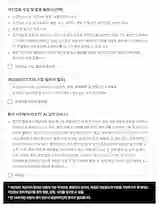
- 가능하면 전자차트에서 환자를 선택하고, 해당 환자 차트 내용이 보이는 상태에서 작업을 시작하세요.
- 요약과 녹음은 원내 업무 목적으로만 사용하고, 외부 커뮤니티나 단체 채팅방에는 공유하지 않습니다.
- 대화본문과 요약은 참고용 기록이며 의료적 판단/진단자료로 사용되지 않습니다.
- 대화본문과 요약은 AI에 의해 2차 생성된 것으로 실제 녹음과 100% 동일하지 않을 수 있습니다.
.png)
자주 묻는 질문 (FAQ)
Q. dNote는 어떤 프로그램인가요?
상담은 사람이 하고, 받아적는 일은 dNote가 맡습니다. 술자와 어시스트 모두 차팅 부담을 덜고 환자에게 집중하는 것을 목표로 합니다.
Q. dNote를 개발하게 된 배경은 무엇인가요?
극심한 구인난을 겪고 있는 치과계 현실에서, 적은 인원으로도 진료와 기록이 무리 없이 돌아가게 하려는 고민에서 출발했습니다.
사람을 줄이려는 것이 아니라, 받아적는 일을 덜어 사람만 할 수 있는 일에 시간을 돌려드리려는 것입니다.
Q. dNote 없이도 문제없이 지내왔는데, 굳이 필요한가요?
- 이전 상담 내용을 다시 확인해야 할 때, 요약과 원문으로 다시 확인할 수 있습니다.
- 직원–직원, 직원–원장 사이에 상담 내용을 전달할 때 빠지거나 달라지는 부분을 줄여줍니다.
- 시간이 지나 서로 기억이 다를 때, 기억 대신 기록을 함께 보고 이야기할 수 있습니다.
Q. dNote를 사용하려면 무엇이 필요한가요?
- Windows 10 / 11이 설치된 64비트 PC
- 마이크
고사양 컴퓨터가 아니어도 되며, 10년 된 사무용 PC나 미니PC(N100급 프로세서)에서도 작동합니다.
실제 사용 환경을 고려하면 최소 사양을 웃도는 PC 사용을 권장합니다.
Q. 윈도우 태블릿(서피스 등)에서도 사용할 수 있나요?
- 아이패드, 갤럭시탭, Windows on ARM 등 ARM 기반 태블릿에서는 사용 불가
- 32비트 Windows 태블릿에서는 사용 불가
- 태블릿 전용 화면이 아니므로 배율 문제 등으로 불안정할 수 있음
데스크톱 또는 노트북 사용을 권장합니다.
Q. 어떤 마이크를 사용해야 하나요?
- 마이크는 담당 매니저를 통해 무상으로 빌려 쓸 수 있습니다. 임대이며, 사용을 중단하면 반납합니다.
- 직접 준비하실 때는 USB 연결 방식의 가성비 마이크로도 충분합니다. 무지향성 마이크가 인식에 유리합니다.
- 웹캠 내장 마이크, 블루투스 이어폰으로도 체험은 가능합니다. 다만 이어폰은 착용한 분의 목소리 위주로 담겨 환자분 말씀이 빠질 수 있습니다.
가성비 마이크 예시: 주닉스 BY600 USB 마이크
Q. 체어마다 마이크가 있어야 하나요?
한 번 설치하면 PC를 껐다 켜도 자동 실행되므로, 초기 설치 이후에는 큰 불편이 없습니다.
Q. 여러 진료 체어에서 동시에 사용할 수 있나요?
Q. 어떤 전자차트와 연동되나요?
- 덴트웹
- 원클릭
i-Pro는 클라우드 버전(i-Pro Cloud)에서만 자동 입력됩니다. 그 밖의 차트는 요약을 클립보드에 복사한 뒤 직접 붙여넣어 사용할 수 있습니다.
Q. 초기 설치와 사용법이 너무 어려워 보여요.
- USB 마이크를 체어 PC에 연결하고 적당한 위치에 놓으면 됩니다.
- 홈페이지와 유튜브 매뉴얼에 사용법이 상세히 안내되어 있습니다.
- 필요하다면 원격으로 설치 및 기본 사용법 안내도 가능합니다. 설정 창의 [원격지원] 버튼을 씁니다.
Q. 진료가 너무 힘들고 지쳐서, 새로운 시스템을 도입할 여유가 없어요.
처음에는 초진 상담 한두 건부터 써 보시기를 권합니다.
Q. 대화요약은 어떻게 시작하고 종료하나요?
- 버튼: 화면 측면 사이드바의 [대화요약] 버튼 클릭 (한 번 더 누르면 종료)
- 단축키: [사이드바] > [설정] > [대화요약/통화요약] 탭에서 [대화요약] 시작/종료 단축키 설정
- 외부 버튼: 무선 스위치·매크로 키보드 연동 가능
Q. 종료 버튼을 누르지 않았어요. 저장이 안 되나요?
설정한 시간이 지나면 자동으로 끝나고 요약이 저장됩니다. 일시정지 상태로 두었다면 저장되지 않으니 종료를 눌러 주세요. 차트에 들어가지 않았더라도 결과는 저장 폴더에서 다시 확인할 수 있습니다.
Q. 요약이 아니라 대화 내용이 그대로 나왔어요.
고장이 아닙니다. 대화가 아주 짧으면 받아적은 내용이 그대로 함께 기록됩니다.
Q. 요약이 차트에 들어가는 동안 마우스가 멈춰요.
고장이 아닙니다. 요약을 차트에 넣는 동안 마우스와 키보드가 잠시 멈출 수 있습니다. 그동안 프로그램을 끄지 말고 기다려 주세요.
Q. 컴퓨터를 켤 때 dNote가 자동 실행되는 것을 끌 수 있나요?
[사이드바] > [설정]에서 [컴퓨터 시작시 dNote 자동으로 실행하기] 옵션을 꺼짐으로 설정하면 됩니다.
Q. 사투리를 쓰거나 발음이 불분명해도 괜찮나요?
- 사투리나 다소 불분명한 발음 자체는 큰 문제가 되지 않습니다.
- 다만 개인적으로만 사용하는 은어나 약어는 인식이 어려울 수 있습니다.
- 저년차 치위생사에게 설명하듯 천천히 풀어서 말한다는 느낌으로 진단과 치료계획을 말씀하시면 좋습니다.
Q. 옆 체어 소리가 섞이지 않나요?
- 일반적인 오픈체어 환경에서는 큰 문제가 되지 않습니다.
- 음악 소리, 핸드피스 소리, 잡담 등은 요약에 거의 영향을 주지 않습니다.
- 다만 체어 간 거리가 매우 가깝고 옆 체어에서 동시에 진료 관련 대화가 나오면 일부 섞일 수 있습니다.
- 마이크를 설명하는 분 가까이 두고, 요약을 한 번 더 확인해 주세요.
Q. 작업 중 옆 체어 대화가 섞이지 않나요?
- 일반적인 오픈체어 환경에서는 큰 문제가 되지 않습니다.
- 체어 간 거리가 매우 가까우면 일부 섞일 수 있습니다.
- 마이크를 대화자에서 약간 떨어뜨려 설치하면 도움이 됩니다.
음악 소리, 핸드피스 소리, 발자국 소음 등은 요약에 거의 영향을 주지 않습니다.
Q. 전화 통화 내용도 요약할 수 있나요?
인터넷 전화 녹음 파일이나 자체 녹음 파일이 있다면 통화요약 기능으로 요약할 수 있습니다.
Q. 통화 녹음은 어떻게 하나요?
- 대부분의 치과는 인터넷 전화를 사용합니다.
- 통신사별 유료 프로그램으로 통화 녹음 기능을 제공합니다.
- 전화–PC 사이에 녹음기를 설치해 녹음파일을 PC로 받을 수도 있습니다.
Q. 사보험 서류 초안 작성 기능은 어떻게 사용하나요?
환자의 차트 기록을 기반으로 AI가 초안을 작성하며, 제출 전 반드시 사람이 직접 검수해야 합니다.
Q. 녹음하는 게 마음에 걸려요. 환자가 물어보면 뭐라고 하죠?
- 숨길 일이 아닙니다. 물으시면 그대로 설명해 주세요.
- 환자가 물으면 이렇게 설명하실 수 있습니다. “AI 어시스트가 환자분의 말씀을 잘 듣고 기록해서, 이후 진료에 빠지는 내용이 없도록 돕는 보조 장치입니다.”
- 원치 않으시는 환자분이면 끄고 진행하세요.
Q. 환자에게 알리지 않고 녹음해도 되나요?
- 녹음과 개인정보 처리 기준은 치과의 운영 방식과 관련 기준을 함께 확인해야 하는 부분입니다.
- 요약과 녹음은 원내 업무 목적으로만 사용하고, 외부 커뮤니티나 단체 채팅방에는 공유하지 않습니다.
- 환자 동의서 양식은 위 「8. 주의사항」에서 내려받을 수 있습니다.
Q. 환자 동의 없이 녹음해도 되나요?
다만 해외 서버 사용 및 모든 리스크 제거를 위해 사전 동의서 확보를 권장합니다.
Q. 진료 중 dNote 화면 표시를 줄일 수 있나요?
[설정]에서 화면 표시를 줄이는 옵션을 켤 수 있습니다. ([환자에게 dNote 작업상태창 숨기기], [대화요약 타이머 숨기기] 등)
이 옵션은 진료 화면을 정리하는 기능이며, 환자에게 녹음을 감추기 위한 기능은 아닙니다.
※ 프로그램에 익숙해진 이후 사용을 권장합니다.
Q. dNote는 녹음 파일을 저장하나요?
녹음 파일을 PC에 남길지는 [설정]에서 선택할 수 있습니다. 기본 설정에서는 요약이 끝나면 PC의 녹음 파일을 삭제합니다.
Q. 내 상담 내용이 원장이나 다른 직원에게 보이는 게 불편해요.
- 상담 내용을 다시 확인할 수 있고, 상담코칭 기능으로 스스로 돌아볼 수 있습니다.
- 상담 결과를 전달하는 과정에서 생기는 미스커뮤니케이션을 줄여줍니다.
- 시간이 지난 뒤 기억 차이로 서로 마음 상하는 상황을 줄여줍니다.
- 원장님 지시나 전달사항도 같은 방식으로 남습니다. 한쪽만 들여다보는 도구가 아닙니다.
Q. 직원이 “내 일이 줄어드는 것 아니냐”고 불안해하면요?
- dNote는 사람을 줄이는 도구가 아닙니다. 받아적는 일을 덜어, 사람만 할 수 있는 일에 시간을 돌려드립니다.
- dNote가 받아쓰기를 대신하는 동안 직원은 환자 응대 등 다른 업무에 집중할 수 있습니다.
- 사람마다 달랐던 받아쓰기·요약 방식의 편차를 줄여줍니다.
- 인력이 부족한 치과일수록 도움이 됩니다.
Q. 통화 내용을 원장님께 공유하는 게 부담돼요.
- 원장님은 통화 지도 목적으로 활용하시면 됩니다.
- 부담된다면 대화 내용을 먼저 상담코칭 기능에 맡겨 보세요.
Q. 이용 요금은 어떻게 되나요?
- 대화요약: 20포인트/분
- 통화요약: 20포인트/분
- 보이스 어시스트: 무료
- 사보험초안: 무료
- 상담코칭: 90포인트/건
- 리콜어시스트: 무료
분당 요금은 켜 둔 시간을 1분 단위로 올림해 계산합니다.
Q. 체험판 정책은 어떻게 되나요?
최초 가입 시 14일간 10,000포인트(500분)가 제공됩니다. 체험 기간이 끝나면 남은 포인트가 있어도 사용할 수 없습니다.
Q. 너무 비싸요!! 더 싸게 해줘요
- 하루 신환 2명 × 1명당 10분 상담 × 25일 = 총 500분
- 스탭 인건비 300만원 가정 시 시급 약 1.87만원
- 500분은 약 16만원의 인건비에 해당
- 29,800원 투자로 16만원 효과 + 확보된 500분을 다른 업무에 활용하며 발생하는 16만원 가치 = 총 32만원의 경제적 이익
- 사용량이 늘수록 더 많은 부가가치를 얻을 수 있습니다.
Q. 비용이 부담돼요.
- 표준가는 500분 29,800원입니다.
- 500분은 하루 신환 2명 × 1명당 10분 상담 × 25일에 해당하는 분량입니다.
- 앞뒤로 여유 있게 켜 두셔도 됩니다. 켜는 걸 놓쳐 상담 하나가 통째로 빠지는 쪽이 더 큰 손해입니다.
Q. 서버에 연결할 수 없다는 오류가 떠요.
녹음은 PC에서 하고, 요약 단계에서 서버 통신이 필요합니다. 아래를 확인해 주세요.
- 체험판이 만료되지 않았는지
- 포인트가 남아 있는지, 포인트 만료일이 지나지 않았는지
- 위 두 가지가 아니라면 요약 서버의 일시 장애일 수 있습니다. 잠시 뒤 다시 시도해 주세요.